SYNOLOGY-NAS檔案管理教學
一、如何使用主機
1.登入Nas主機:
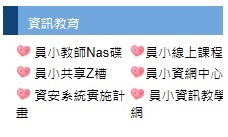
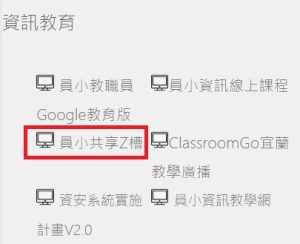
《方法一》進入員山國民小學網站>點選左邊選單【資訊教育】內【員小共享Z槽】
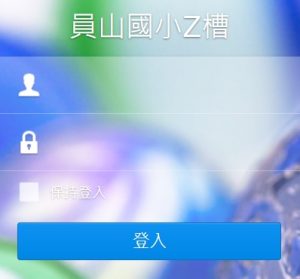
《方法二》開啟瀏覽器,於網址列輸入或 http://nas.yeses.ilc.edu.tw:5000/ ,接著輸入eip的帳號及學校共用密碼(若不知學校共用密碼請詢問資冊組)來登入
2.帳號密碼通過後就可開始使用。
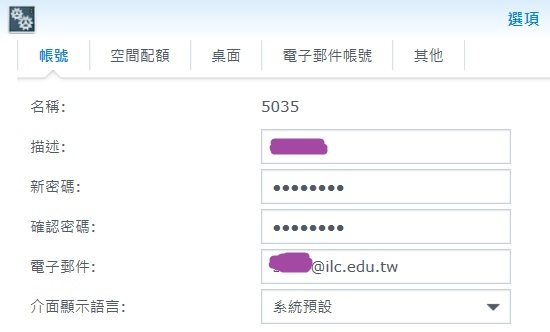
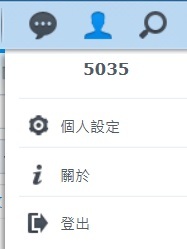
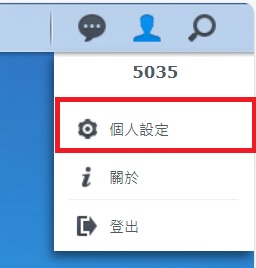
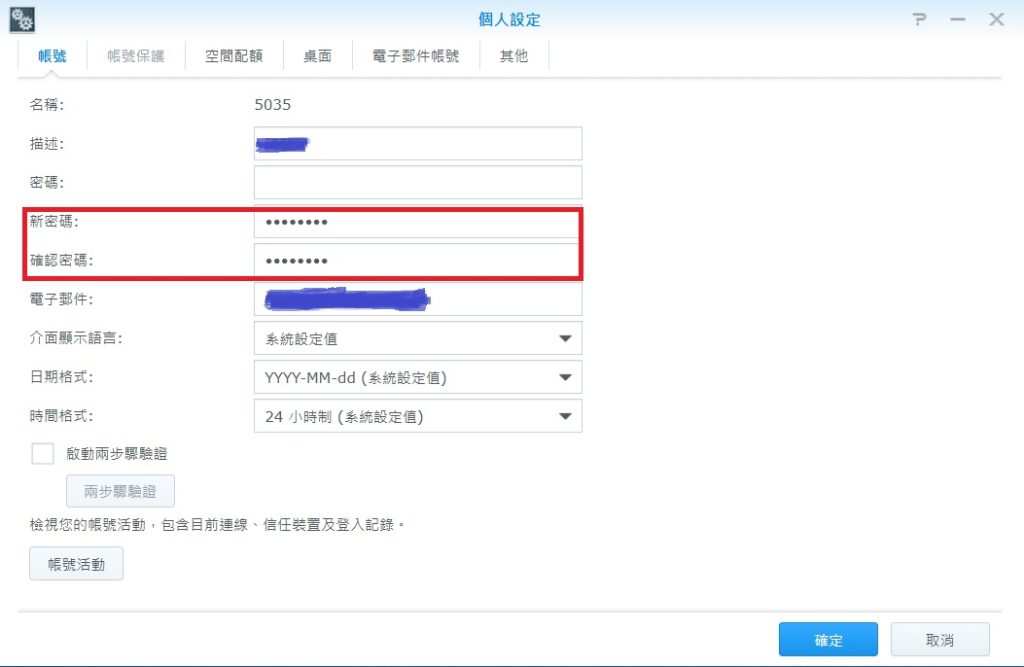
3.登入系統後將滑鼠點選右上角的 【人頭 】即出現下圖,點選【個人設定】便可更改密碼,此外也可查看目前自己所剩的儲存容量。
4.點擊【File Station】即可管理檔案。

檔案存取方式與一般資料夾或隨身碟一樣,可直接用複製(Ctrl+C)→貼上(Ctrl+V)即可。
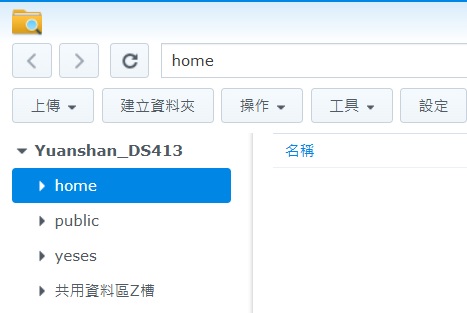
※【home】是自己的家目錄在這裡你擁有最大的管理權限。 (新增、修改、刪除)
※【共用資料區Z槽】是學校共享的資料夾Z槽,在此您能上傳並下載任何檔案,但僅能刪除自己資料夾內的檔案,無法刪除別人資料夾內的檔案。(例如:教務主任的身分僅能刪除教務主任資料夾內的檔案,但無法刪除資冊組長內的檔案),在資料夾內有各處室的【資料夾】用滑鼠點開右邊視窗就會顯示所有資料夾及檔案,例如您要上傳【115學年度教學計畫】,請點擊>【教務處】>【課程計畫】>【115學年度】。
二、檔案管理操作方式
1.上傳方式:直接點【滑鼠右鍵】或按 皆可上傳,另一種方式最簡單,從你的桌面的檔案直接拖曳丟入要上傳的資料夾。(Chrome 和FireFox 瀏覽器才能使用,IE 不支援)
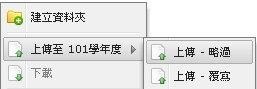
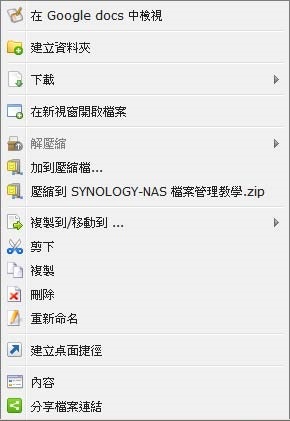
2.其它功能:您可以在自己的家目錄home 建立資夾或刪除檔案,直接按上方【操作】 按鈕或者
是按右鍵會彈出【快顯功能表】,即可執行如下圖所示之相關功能。